 coolshin
让 iPhone 通过电脑代理访问网络:测试 YouTube 投屏
背景
调试 AirPlay 投屏时,经常会遇到这样的环境:电脑和 iPhone 已经连到同一个局域网,电脑上的 AirPlay 接收端也能被发现,但 iPhone 所在的网络不能直接访问 YouTube。这样连视频都打不开,自然没办法继续测试播放和投屏流程。
本文的大前提是:电脑可以正常访问外部网络,并且同时运行 AirPlay 接收端和 Clash Verge 等代理软件。iPhone 只需要在当前 Wi-Fi 中填写这台电脑的 IP 和代理端口,就能通过电脑访问 YouTube,再向同一台电脑发起投屏。
本文使用的网络链路如下:
iPhone 192.168.100.219
  -> HTTP 代理 192.168.100.5:7897
  -> 运行 Clash Verge 和 AirPlay 接收端的电脑
  -> 外部网络 / YouTube
配置完成后,iPhone 可以正常打开 YouTube,也就方便在外网访问受限的测试环境中验证 YouTube 投屏播放。
这里先说明一个容易混淆的地方:本文是在 iPhone 上配置 Wi-Fi HTTP 代理。7897 是电脑端代理软件对局域网开放的监听端口,iPhone 会直接连接电脑的 192.168.100.5:7897,整个过程不需要端口转发。
准备工作
需要准备:
- 一台可以正常访问外部网络的电脑。
- 电脑上已经运行 AirPlay 接收端。
- 电脑上已安装并运行 Clash Verge、Mihomo 或其它提供 HTTP 代理的工具。
- iPhone 和电脑接入同一个局域网,确保 iPhone 能发现电脑上的 AirPlay 接收端。
本文使用下面这组示例地址:
| 设备或服务 | 地址 |
|---|---|
| 电脑局域网 IP | 192.168.100.5 |
| 电脑代理端口 | 7897 |
| iPhone IP | 192.168.100.219 |
实际配置时,电脑 IP 和端口要以自己的网络环境为准。不要照搬 iPhone 的 192.168.100.219,这个地址只是截图中手机自己获取到的局域网地址。
第一步:让电脑提供局域网代理
以 Clash Verge 为例,先检查两个设置:
- 打开“允许局域网连接”。如果没有打开,代理通常只监听
127.0.0.1,iPhone 无法连接。 - 确认 HTTP 或 Mixed 代理端口。本文使用
7897。
还要确认电脑的系统防火墙允许局域网设备访问 TCP 7897 端口。只打开 Clash Verge 的开关,但被系统防火墙拦住,也会表现为 iPhone 配置代理后完全无法上网。
可以先在电脑上测试代理本身:
curl -x http://127.0.0.1:7897 https://www.youtube.com能收到 HTTP 响应,就说明本机代理基本正常。如果这里已经连接失败,应先检查代理端口、节点和规则,不要急着修改 iPhone。
电脑的 IP 可以在系统网络设置中查看,也可以使用命令查询:
# Windows
ipconfig

# Linux
ip addr

# macOS,常见的 Wi-Fi 接口是 en0
ipconfig getifaddr en0
本文电脑的局域网地址是:
192.168.100.5建议在路由器中给这台电脑设置 DHCP 地址保留,也就是常见的“IP 与 MAC 绑定”。否则电脑 IP 变化后,iPhone 中保存的代理地址也要跟着修改。
电脑端的 Clash Verge 配置,可以参考此前的文章:给不能上外网的编译服务器配置 Codex:让 AI 写代码、修 bug。
第二步:在 iPhone 中配置代理
打开 iPhone,依次进入:
设置
-> 无线局域网
-> 点击当前 Wi-Fi 右侧的 ⓘ
-> 拉到页面最下面的“配置代理”
-> 选择“手动”
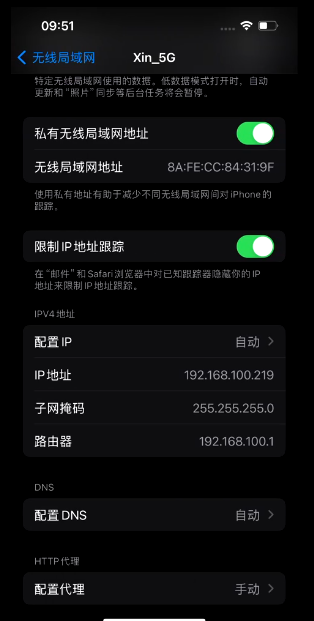
当前 Wi-Fi 的详情页如下。在页面底部可以看到“配置代理”,截图中已经显示为“手动”。
进入“配置代理”后填写:
服务器:192.168.100.5
端口:7897
认证:关闭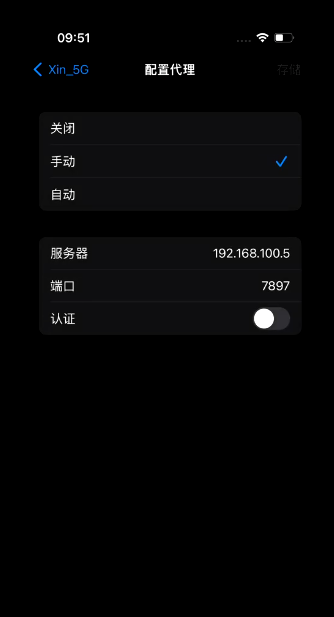
其中:
- “服务器”填写运行代理软件的 电脑局域网 IP。
- “端口”填写 Clash Verge 的 HTTP 或 Mixed 端口。
- 只有电脑端的代理服务配置了用户名和密码时,才需要打开“认证”。本文的局域网测试代理没有启用认证,所以保持关闭。
填写完成后点击右上角“存储”。这个代理只对当前 Wi-Fi 生效,切换到其它 Wi-Fi 或移动数据后不会继续使用。
第三步:验证 iPhone 能否访问 YouTube
先不要急着投屏,按从简单到复杂的顺序检查:
- 在 Safari 中打开一个原来无法访问的网站。
- 打开 YouTube App,刷新首页。
- 随便播放一个短视频,确认画面和声音正常。
如果配置代理后所有网站都打不开,通常不是 YouTube 的问题,而是 iPhone 到 192.168.100.5:7897 这段链路没有打通。优先检查电脑 IP、代理端口、“允许局域网连接”和电脑防火墙。
iPhone 的手动代理是标准 HTTP 代理。访问 HTTPS 网站时,客户端通常通过 CONNECT 建立隧道,所以正常情况下不需要在 iPhone 上安装证书。不要为了这个配置随意安装来源不明的根证书。
第四步:测试 YouTube 投屏播放
确认 YouTube 在 iPhone 上可以播放后,再开始投屏测试:
- 保持 iPhone 和 AirPlay 接收端连接在同一个局域网。
- 打开 YouTube 并播放视频。
- 使用播放页中的投屏入口,或者打开控制中心选择“屏幕镜像”。
- 选择正在调试的 AirPlay 接收端。
- 观察接收端能否被发现、能否建立会话,以及画面、声音和播放控制是否正常。
这里有两条同时工作的网络链路:
访问 YouTube:iPhone -> 电脑 HTTP 代理 -> 外部网络

发现和连接投屏设备:iPhone <-> 同一台电脑上的 AirPlay 接收端
HTTP 代理负责让 iPhone 访问 YouTube;AirPlay 的设备发现和投屏连接仍然在 iPhone 与电脑之间通过局域网完成。由于这台电脑本身已经能够访问外部网络,无论 iPhone 通过代理访问 YouTube,还是电脑上的接收端需要访问网络,都使用电脑现有的网络能力,不需要再为接收端增加其它网络配置。
总结
这套配置真正需要记住的只有三点:
- 电脑上的代理要允许局域网连接,并监听
7897端口。 - iPhone 在当前 Wi-Fi 的“配置代理”中选择“手动”,填写电脑地址
192.168.100.5和端口7897。 - iPhone 访问 YouTube 走电脑代理,AirPlay 设备发现和投屏连接则在 iPhone 与同一台电脑之间通过局域网完成。
这样既不需要修改 iPhone 系统,也不需要给手机安装额外的代理 App,就能在受限网络环境中打开 YouTube,继续验证 AirPlay 设备发现、连接、播放和控制流程。
评论