 coolshin
给不能上外网的编译服务器配置 Codex:让 AI 写代码、修 bug
很多公司的编译服务器都不能直接上外网。这很常见:服务器在机房、实验室、内网环境里,能访问代码仓库和构建依赖,但不能直接访问 OpenAI、GitHub、npm、pip 等外部服务。现在多了一个新需求:我们想在这台服务器上跑 Codex,让 AI 直接读代码、改代码、修 bug。
一开始我也尝试过另一种办法:把服务器上的 Android 源码通过 Samba 挂载到本地电脑,然后在本地电脑运行 Codex。这个思路看起来简单,因为本地电脑能上外网,也能打开浏览器登录。
但实际体验很差。Android 源码太大,文件数量非常多,Samba 访问源码树会明显变慢;本地电脑配置又不如编译服务器,索引、搜索、构建、读日志都拖后腿。最后变成了“AI 能跑,但是效率很低”。更合理的做法是:让 Codex 直接跑在编译服务器上,只把网络请求代理到本地电脑。
这篇文章讲一个适合个人和小团队落地的方案:服务器不直接出网,而是通过路由器端口转发,访问本地电脑上的 Clash Verge 代理。
目标很简单:
编译服务器 10.48.26.9 / 10.48.23.2
  -> 路由器 WAN 口 10.48.10.14:7897
  -> 本地电脑 192.168.1.100:7897
  -> Clash Verge
  -> 外网
服务器只需要知道一个代理地址,Codex 就能像普通联网环境一样工作。
先把原理讲明白
不要一上来就改一堆配置。先理解这件事在网络上到底发生了什么。
平时我们在自己的电脑上开 Clash Verge,浏览器能访问外网,是因为浏览器把请求发给本机代理端口,比如:
127.0.0.1:7897但是编译服务器不是你的电脑。它不能访问你的 127.0.0.1,因为服务器上的 127.0.0.1 指的是服务器自己。
所以我们要做两件事:
- 让 Clash Verge 允许其它机器连接。
- 让编译服务器跨网段访问到这台运行 Clash Verge 的电脑。
如果服务器和电脑在同一个网段,并且防火墙允许访问,当然可以直接连电脑 IP,不需要端口转发。
本文要解决的是另一种情况:编译服务器和本地电脑不在同一个网段。服务器不能直接访问电脑的网卡地址,中间要经过路由器、防火墙或 NAT,所以需要端口转发:
路由器某个端口 -> 本地电脑的 Clash Verge 端口这样服务器访问路由器,路由器再把流量转给本地电脑。
准备工作
你需要准备这些东西:
- 一台能正常访问外网的本地电脑,已经安装 Clash Verge。
- 路由器管理权限,可以设置端口转发,以及给本地电脑做 IP 与 MAC 绑定。
- 本地电脑已经能正常登录 Codex,用来复制认证文件到服务器。
下文用这些示例地址,实际操作时替换成你自己的:
| 设备 | 示例地址 |
|---|---|
| 本地电脑 LAN 地址 | 192.168.1.100 |
| 路由器 WAN 地址 | 10.48.10.14 |
| 编译服务器 1 | 10.48.26.9 |
| 编译服务器 2 | 10.48.23.2 |
| Clash Verge 端口 | 7897 |
如果你不知道这些地址,可以先在本地电脑上查看。
第一步:配置 Clash Verge
打开 Clash Verge,重点检查三项。
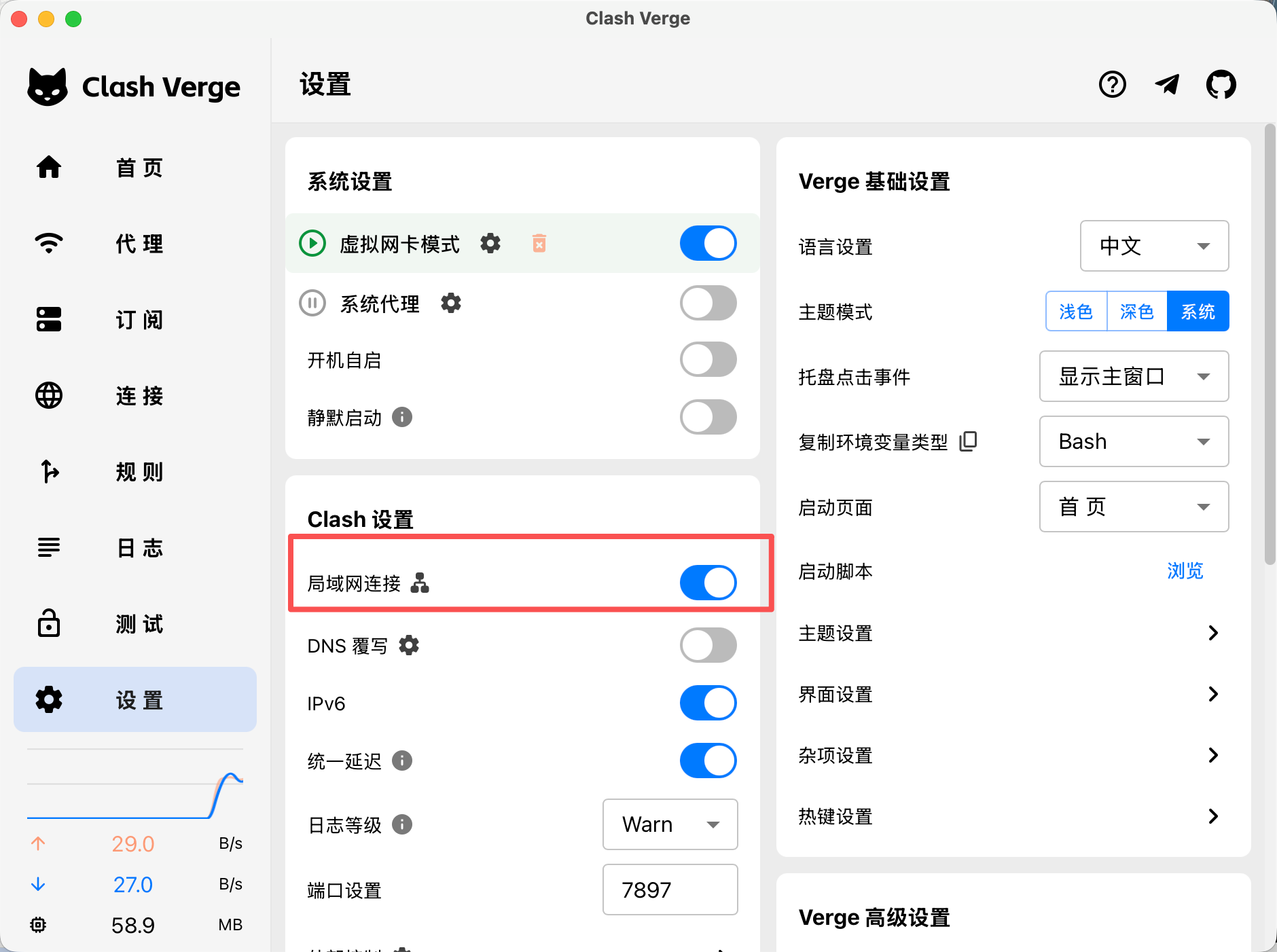
第一,允许“局域网连接”。
这个开关非常关键。不开它,Clash 只监听本机 127.0.0.1,服务器访问不到。
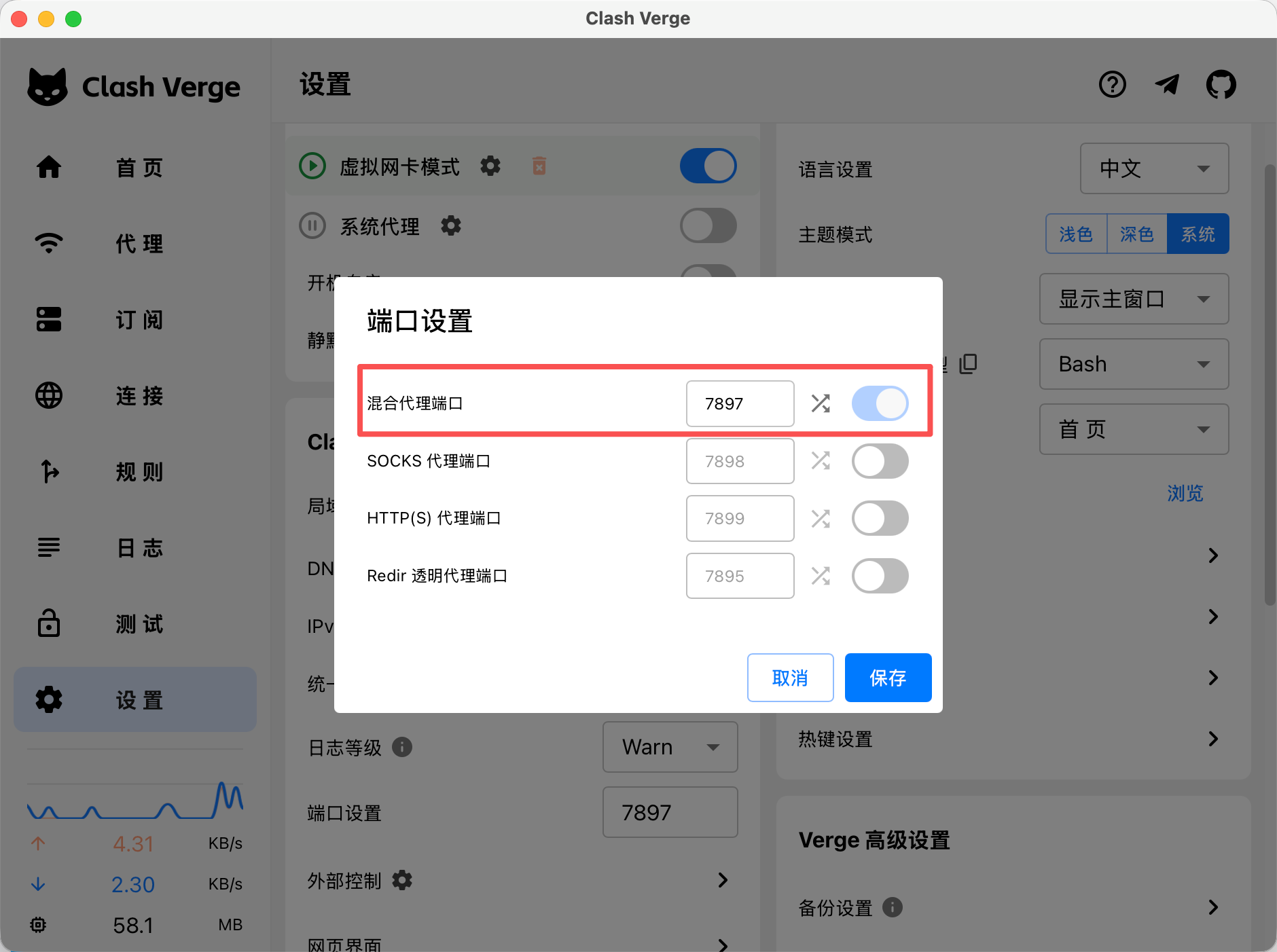
第二,确认代理端口。
本文实际使用的端口是:7897,有些配置会分成 HTTP、SOCKS、Mixed Port。建议优先用 Mixed Port。
第三,放行系统防火墙。
如果电脑系统弹窗询问是否允许 Clash Verge 接收入站连接,要允许。否则服务器虽然知道 IP 和端口,但连接会被电脑防火墙拦掉。
在本地电脑上可以先自测:
curl -x http://127.0.0.1:7897 https://api.openai.com只要不是“连接被拒绝”,说明本机代理基本可用。
第二步:给本地电脑做地址保留
这一步容易被忽略。
DHCP 是动态分配地址的协议。普通情况下,电脑每次联网时向路由器申请一个 IP,路由器可能今天分配 192.168.1.100,下次分配另一个地址,比如192.168.1.110。
但是很多路由器支持“DHCP 地址保留”或“静态租约”:路由器仍然通过 DHCP 发地址,但它会根据网卡 MAC 地址,给该网卡永远分配到同一个 IP。这个做法也常被路由器界面叫做 IP 与 MAC 绑定。
它和“手动静态 IP”不同:
| 做法 | 配置位置 | 含义 |
|---|---|---|
| DHCP 地址保留 / 静态租约 / IP 与 MAC 绑定 | 路由器 | 路由器看到某个 MAC,就固定分配同一个 IP |
| 手动静态 IP | 本地电脑网卡 | 电脑自己写死 IP、网关、DNS |
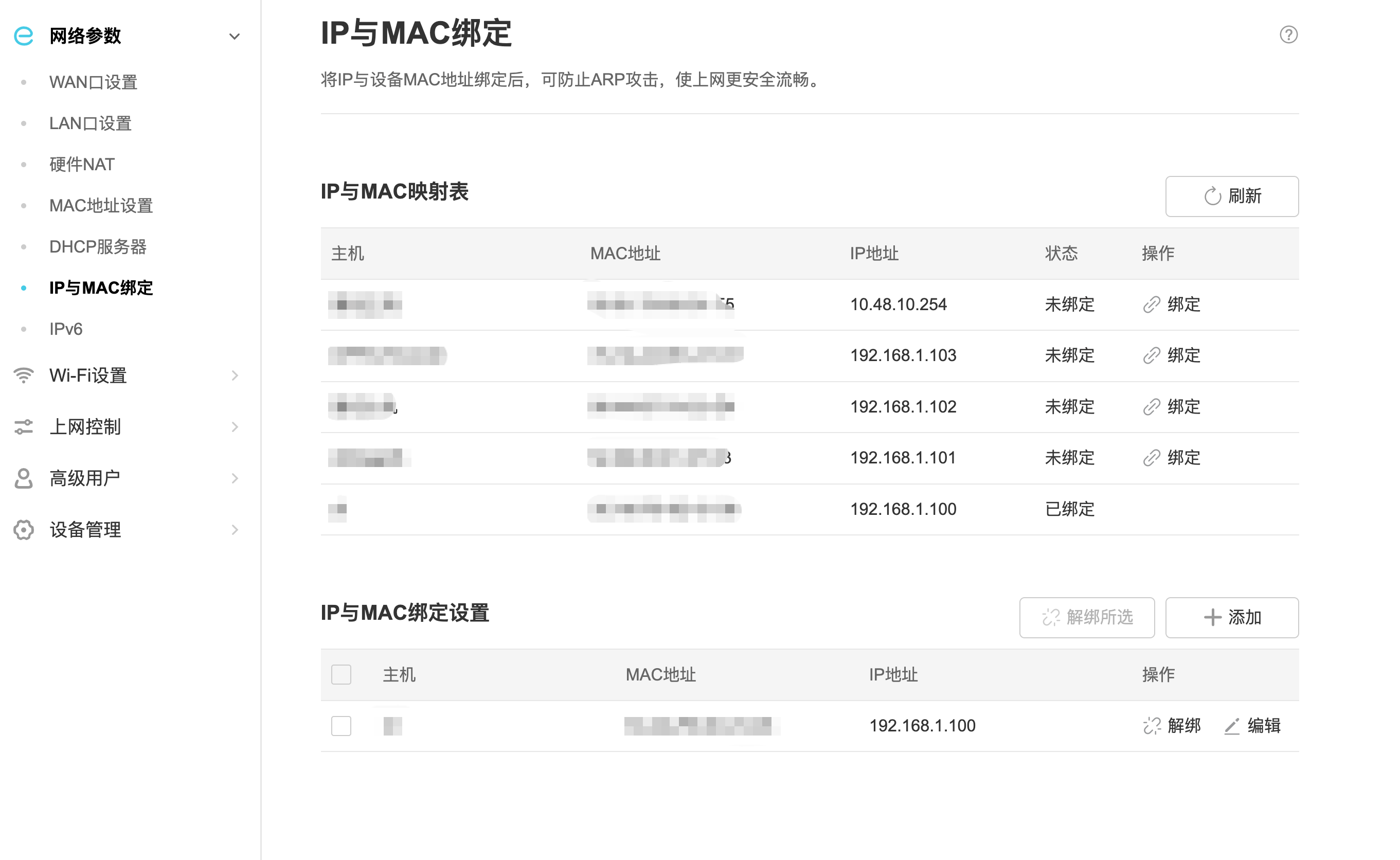
这篇文章推荐优先用路由器的 IP 与 MAC 绑定。这样本地电脑不用手动改网卡配置,也能避免下次开机 IP 变化,导致端口转发规则失效。
把本地电脑的网卡 MAC 绑定到固定地址,例如:
192.168.1.100保存后,重连一下电脑网络,确认地址没有变化。
本地电脑网卡 MAC 绑定到固定 IP:
第三步:配置路由器端口转发
如果服务器和本地电脑不在同一个网段,服务器不能直接访问电脑的 Clash Verge 监听地址,就需要端口转发。路由器后台里通常叫:
端口转发
虚拟服务器
NAT 转发
Port Forwarding
添加一条规则:
| 项目 | 示例 |
|---|---|
| 外部端口 | 7897 |
| 内部 IP | 192.168.1.100 |
| 内部端口 | 7897 |
| 协议 | TCP |
意思是:访问路由器 WAN 口 10.48.10.14:7897 的流量,转给本地电脑 192.168.1.100:7897
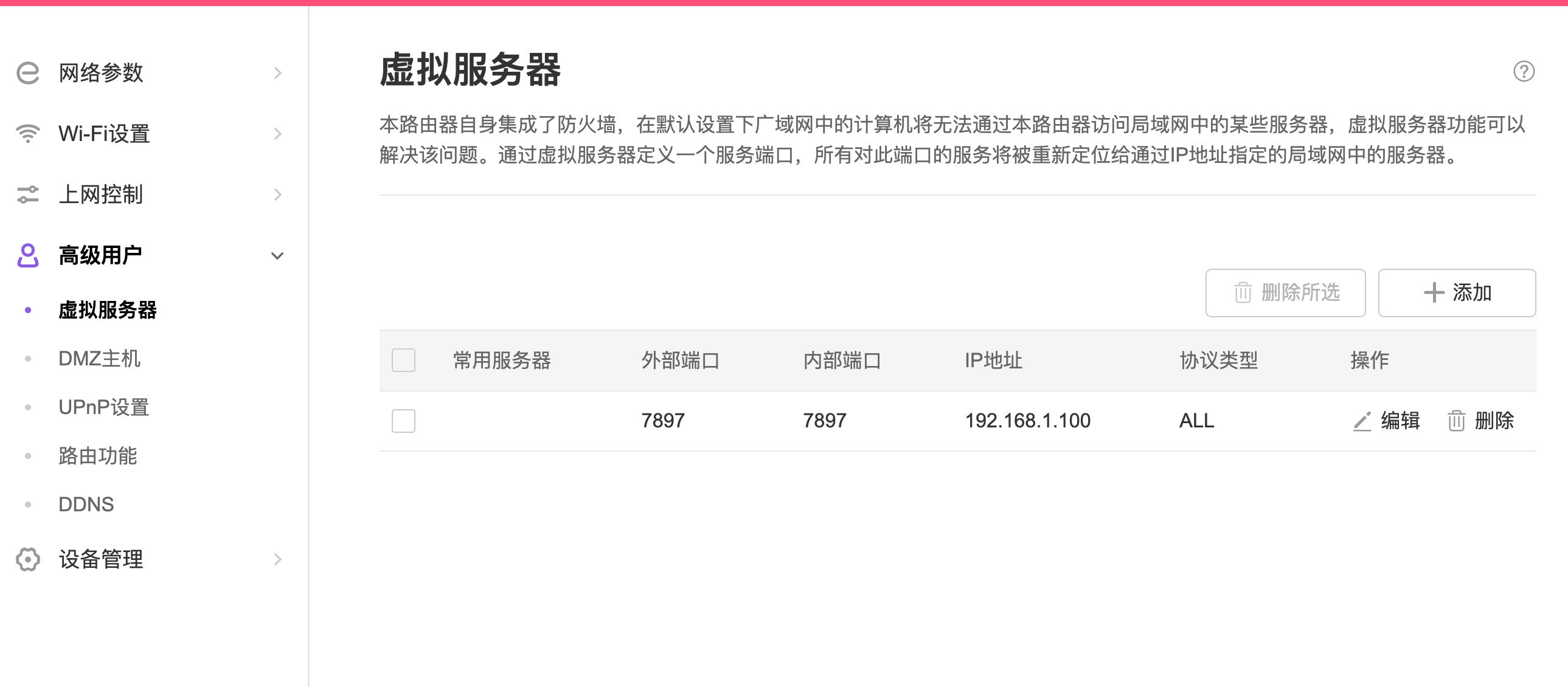
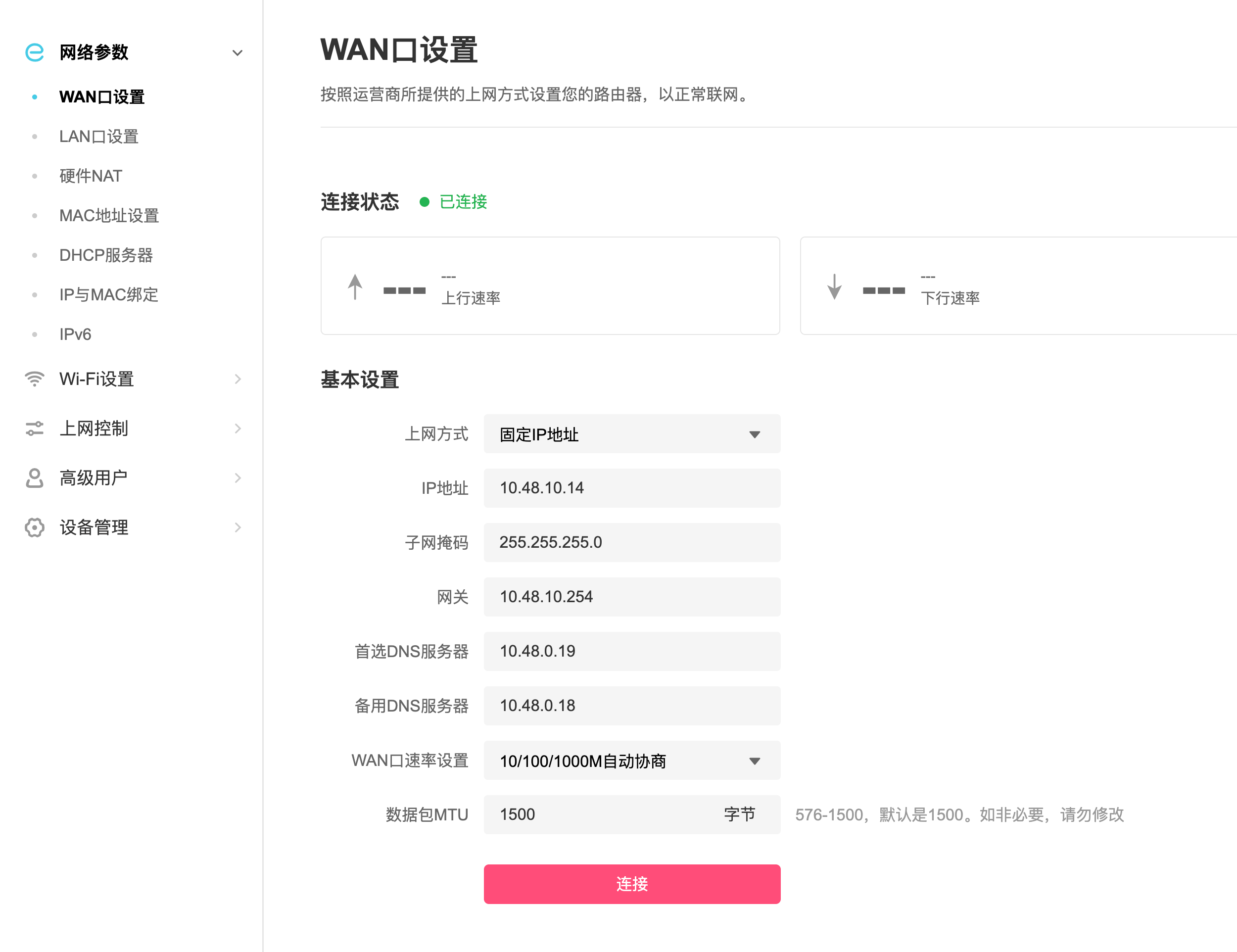
路由器的 WAN 口配置固定 IP:10.48.10.14,我们10 网段的 IP 才能访问到内网服务器:
第四步:给服务器配置环境变量
测试通过后,把代理写到服务器环境变量里。
可以在 ~/.bashrc 里写两个函数,方便随时打开或关闭代理:
proxy-on() {
  export https_proxy=http://10.48.10.14:7897 http_proxy=http://10.48.10.14:7897 all_proxy=socks5://10.48.10.14:7897
  echo "[proxy-on] https_proxy=$https_proxy, http_proxy=$http_proxy, all_proxy=$all_proxy"
}

proxy-off() {
  unset https_proxy http_proxy all_proxy
  echo "[proxy-off] proxies cleared"
}

proxy-on
这里的地址要填“服务器实际能访问到的代理入口”。本文最终配置使用的是路由器 WAN 口 10.48.10.14:7897,路由器再把流量转发到本地电脑 192.168.1.100:7897。
保存后重新加载:
source ~/.bashrc也可以手动执行 proxy-on。这套配置不需要管理员权限,所有改动都在当前用户的 HOME 目录里完成。
第五步:把本地 Codex 登录认证配置文件复制到服务器
有些编译服务器没有桌面环境,也不方便安装 Firefox、Chrome 这类浏览器。即使服务器代理已经通了,到了网页登录验证这一步也可能卡住。
更省事的办法是:先在本地电脑完成 Codex 登录,再把本地的 auth.json 复制到远程编译服务器。
先在本地电脑确认 Codex 已经登录过。一般认证文件在:
~/.codex/auth.json然后在服务器上准备目录:
ssh user@server 'mkdir -p ~/.codex && chmod 700 ~/.codex'再从本地电脑复制到服务器:
scp ~/.codex/auth.json user@server:~/.codex/auth.json复制完成后,建议在服务器上收紧权限:
ssh user@server 'chmod 600 ~/.codex/auth.json'这里的 user@server 换成你的服务器用户名和地址。
如果你的服务器 SSH 端口不是默认的 22,例如是 2222,命令要这样写:
scp -P 2222 ~/.codex/auth.json user@server:~/.codex/auth.json注意,auth.json 是登录凭据,不要发到群里,不要提交到 Git,也不要放进项目目录。它应该只放在当前用户的 ~/.codex/ 目录下。
第六步:验证 Codex 版本和认证
到服务器上先看版本:
codex --version如果输出类似下面这样,说明服务器上的 Codex CLI 已经能正常执行:
codex-cli 0.140.0再启动 Codex,如果看到下面这种提示,不一定是失败:
Codex could not find bubblewrap on PATH.
Codex will use the bundled bubblewrap in the meantime.
bubblewrap 是 Codex 沙箱会用到的系统工具。没有安装时,Codex 会提示你缺少它,并临时使用自带版本。本文的场景没有管理员权限,可以先忽略这个警告,继续验证 Codex 是否能正常进入。
进入 Codex 后,可以输入:
/status正常情况下会看到类似状态信息:
OpenAI Codex (v0.140.0)
Model:                gpt-5.5
Directory:            ~
Permissions:          Workspace (Ask for approval)
Agents.md:            <none>
Account:              user@example.com (Plus)
Collaboration mode:   Default
Session:              <session-id>

5h limit:             [███████████████████░] 94% left
Weekly limit:         [████░░░░░░░░░░░░░░░░] 21% left
如果认证文件复制正确,并且代理环境变量也配置好了,通常不需要在服务器上再打开浏览器登录。
问题排查
如果跑不通,不要同时怀疑所有东西。按下面顺序查。
1. 本地电脑能不能访问外网
先确认 Clash Verge 自己没问题:
% curl -x http://127.0.0.1:7897 https://api.openai.com
{
    "message": "Welcome to the OpenAI API! Documentation is available at https://platform.openai.com/docs/api-reference"
}
本机都不通,就先修 Clash 订阅、节点、规则。
2. 服务器能不能访问路由器端口
在服务器上测试端口:
$ nc -vz 10.48.10.14 7897
Connection to 10.48.10.14 7897 port [tcp/*] succeeded!
跨网段场景下,编译服务器应该访问路由器WAN口 10.48.10.14:7897。
3. 服务器命令有没有真的使用代理
很多人配置了代理,但命令没有读到环境变量。
检查:
$ env | grep -i proxy
https_proxy=http://10.48.10.14:7897
http_proxy=http://10.48.10.14:7897
no_proxy=127.0.0.1, localhost, gerrit.xxxxx.com, svn.xxxxx.com, nexus.xxxxx.com
all_proxy=socks5://10.48.10.14:7897
再用明确指定代理的方式测试:
curl -x http://10.48.10.14:7897 https://api.openai.com4. Codex 是否继承了环境变量
在同一个 shell 会话里先设置代理,再启动 Codex:
proxy-on
codex
不要在一个shell 会话窗口里设置代理,却在另一个没有环境变量的会话窗口里启动 Codex。
总结
这套方案的关键点只有三个:
- 本地电脑用 Clash Verge 并配置
7897端口真正访问外网。 - 路由器把 WAN 口
10.48.10.14:7897转发到本地电脑192.168.1.100:7897。 - 服务器通过
http_proxy/https_proxy让 Codex 走代理。
网络打通以后,Codex 的价值就不只是“帮我写一段代码”,而是可以直接在编译服务器上完成更接近真实开发的循环:
读代码 -> 改代码 -> 编译 -> 看错误 -> 再修 -> 验证通过对于不能直接上外网的编译环境,这种方式成本低、改动小、见效快。先把代理链路跑通,再把构建命令、测试命令和项目约束写清楚,AI 才能真正参与到修 bug 和工程交付里。
评论