 coolshin
Wireshark 分析 AirPlay 投屏
背景
在调试 AirPlay 投屏接收端时,最容易遇到一个反直觉现象:接收端日志里明明已经收到了 SETUP、RECORD、SET_PARAMETER 等 RTSP 请求,但 Wireshark 里使用下面的``rtsp`显示过滤器却是空的:
这很容易让人怀疑:
- 是不是根本没有抓到 RTSP?
- 是不是 AirPlay 使用的不是标准 RTSP?
- 日志中为什么会有多次
SETUP请求?
本文基于一次实际 AirPlay 投屏抓包,整理一种更可靠的 Wireshark 分析方法:不要一开始就依赖 Wireshark 的 rtsp 过滤器,而是从 mDNS、TCP payload、RTSP-like 文本关键字、binary plist body 和后续媒体端口几个层面还原完整会话。
本文重点不是讲 AirPlay 协议规范,而是讲工程调试中如何定位:AirPlay 投屏控制流为什么 Wireshark 解析为空,以及如何解释多次 SETUP 请求。
结论先行
这次抓包里的 AirPlay 控制流确实是 RTSP-like 协议,但它不是传统意义上完全标准的 RTSP。它具有这些特点:
- 控制连接不在 RTSP 默认端口
554,而是在接收端动态端口上。 - 请求行长得像 RTSP,例如
SETUP ... RTSP/1.0。 - 同时又混用了类似 HTTP 的方法和路径,例如
GET /info RTSP/1.0、POST /fp-setup RTSP/1.0、POST /feedback RTSP/1.0。 - 关键参数没有放在标准 RTSP 的
Transport:header 里,而是放在application/x-apple-binary-plistbody 中。 - 投屏会话会分阶段建立:先建立 session/timing/key,再建立屏幕主数据流,再建立音频流,所以会看到多次
SETUP。
因此,Wireshark 的 rtsp 过滤器为空,并不代表没有 RTSP 控制数据,只能说明 Wireshark 没有自动把这条 TCP 流识别成 RTSP。
一、为什么 rtsp 过滤器可能为空?
1. Wireshark 的协议识别依赖端口和启发式解析
传统 RTSP 常见端口是 554。但是 AirPlay 投屏场景里,服务端口通常由 mDNS/DNS-SD 广播出来,可能是 7000,也可能是其他动态端口。
本次抓包中,实际控制连接是:
sender   fe80::1c80:7b02:a150:f300:50111
receiver fe80::b7f0:366d:ee5c:e497:44755
也就是说,AirPlay 控制流跑在接收端 44755 端口上,而不是 554。
如果 Wireshark 没有根据端口或 payload 自动识别,就不会把它标成 rtsp, 自然看不到任何结果。
2. AirPlay 控制流是 RTSP-like,不是纯标准 RTSP
抓包中可以看到这样的请求:
GET /info RTSP/1.0
POST /fp-setup RTSP/1.0
SETUP rtsp://fe80::b7f0:366d:ee5c:e497/1151011992501702400 RTSP/1.0
RECORD rtsp://fe80::b7f0:366d:ee5c:e497/1151011992501702400 RTSP/1.0
SET_PARAMETER rtsp://fe80::b7f0:366d:ee5c:e497/1151011992501702400 RTSP/1.0
POST /feedback RTSP/1.0
这些请求的第一行确实带 RTSP/1.0,但又不是普通 RTSP 客户端常见的纯 OPTIONS、DESCRIBE、SETUP、PLAY 流程。
特别是 AirPlay 使用了大量 Apple 私有 body:
Content-Type: application/x-apple-binary-plist很多协商字段都藏在 binary plist 里,而不是标准 RTSP header 里。
所以更准确的叫法是: AirPlay proprietary RTSP-like protocol。
工程调试时,不要机械地认为 Wireshark 没显示 rtsp 就是没有 RTSP。
二、推荐的 Wireshark 分析方法
1. 先从 mDNS 找 AirPlay 服务和端口
AirPlay 发现阶段通常依赖 mDNS/DNS-SD,常见服务包括:
_airplay._tcp
_raop._tcp
Wireshark 过滤器:mdns 或者更聚焦一点:
mdns && (dns.ptr.domain_name contains "airplay" || dns.ptr.domain_name contains "raop")重点看 SRV 记录里的端口,以及 TXT 记录里的能力字段。不要假设控制端口一定是 7000 或 554。
2. 不要先用 rtsp,先看 TCP payload
如果知道发送端和接收端 IP,可以先用:
ipv6.addr == fe80::1c80:7b02:a150:f300 && ipv6.addr == fe80::b7f0:366d:ee5c:e497 && tcp.len > 0如果是 IPv4,则类似:
ip.addr == <sender-ip> && ip.addr == <receiver-ip> && tcp.len > 0然后右键关键包:
Follow -> TCP Stream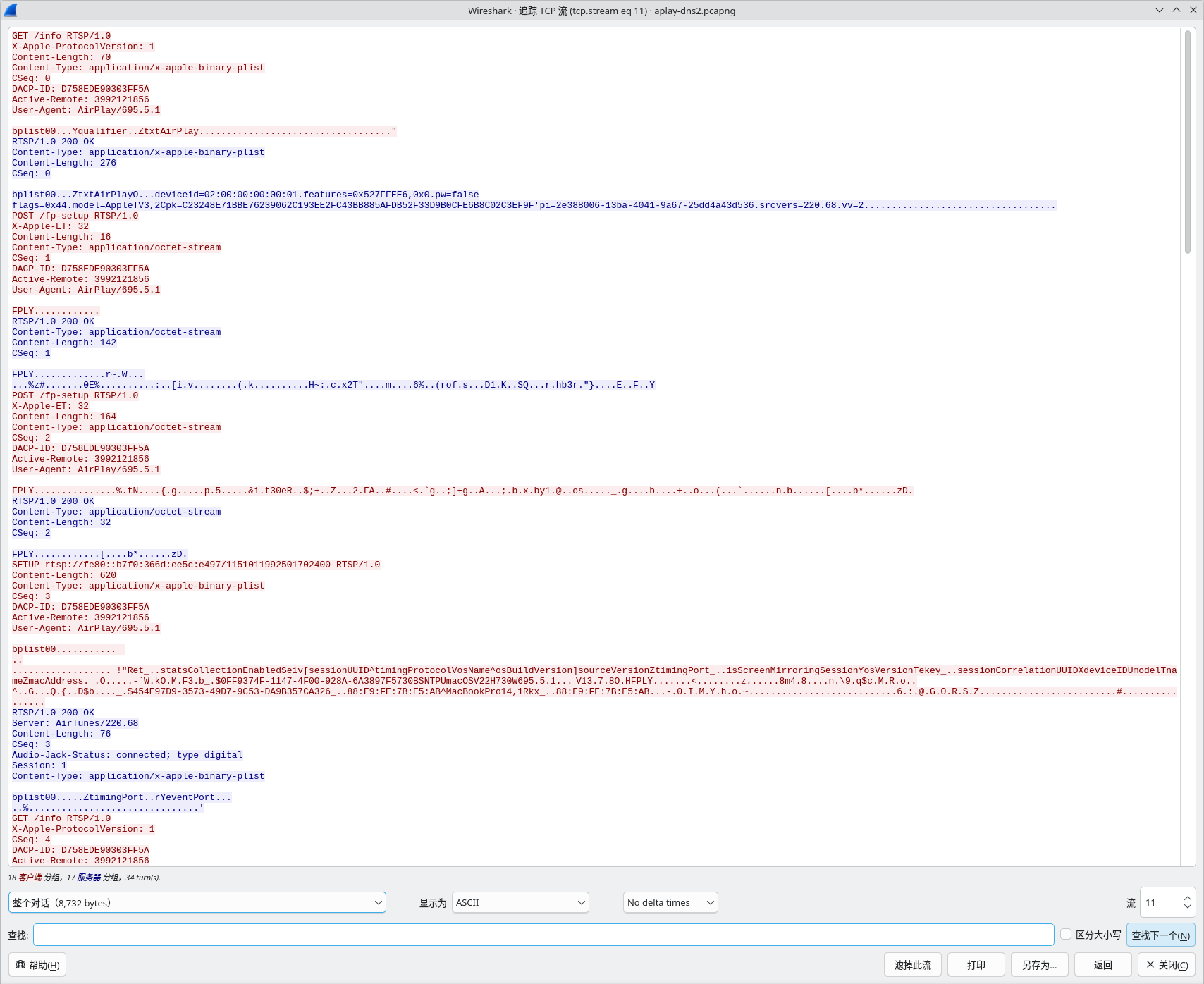
如果流里能看到 RTSP/1.0、SETUP、RECORD 这些文本,就说明控制协议是明文 RTSP-like,只是 Wireshark 没自动识别。
3. 用关键字过滤,而不是协议过滤
比 rtsp 更稳的方式是直接搜 payload:
tcp contains "RTSP"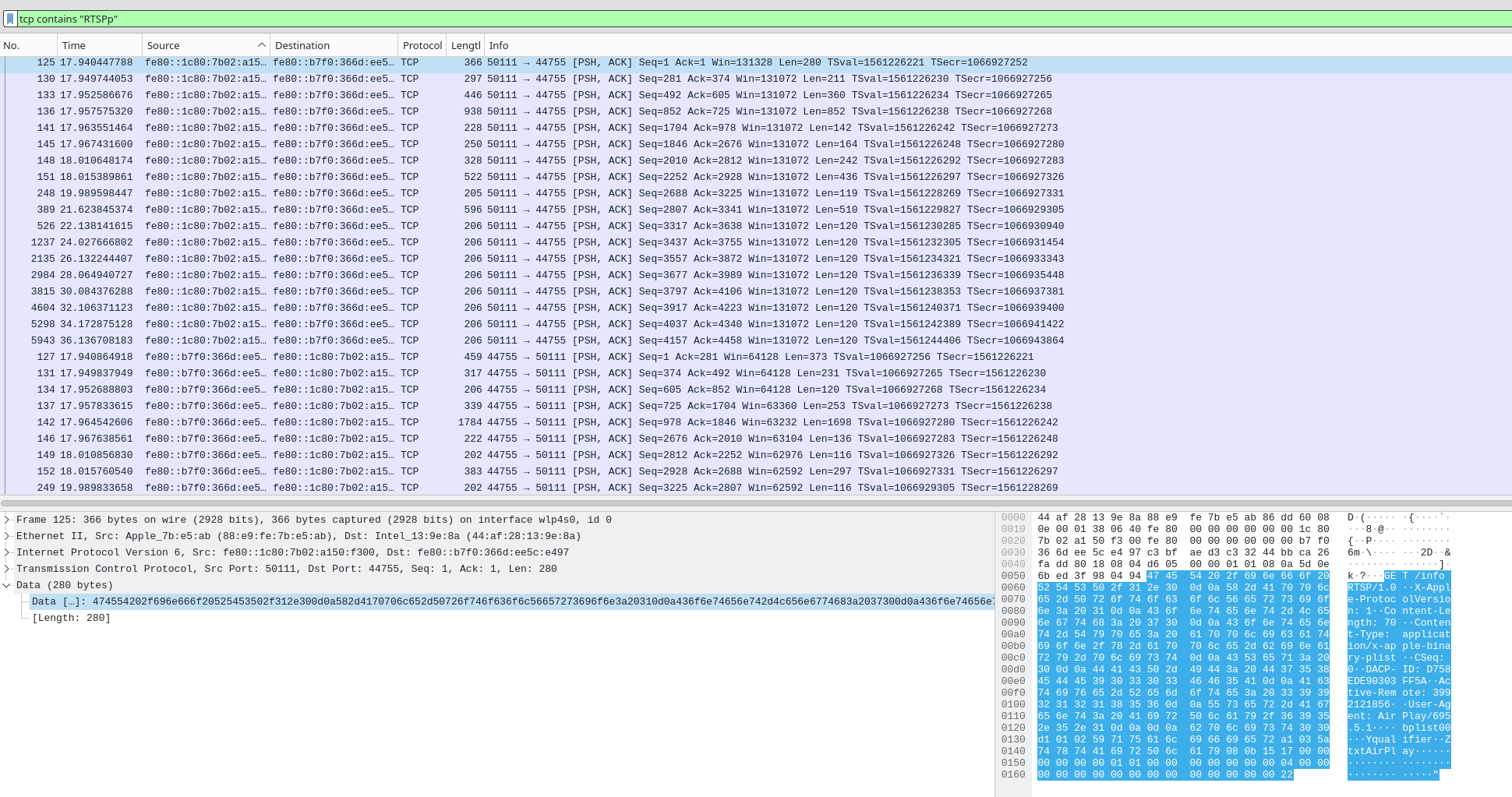
或者:
tcp contains "SETUP"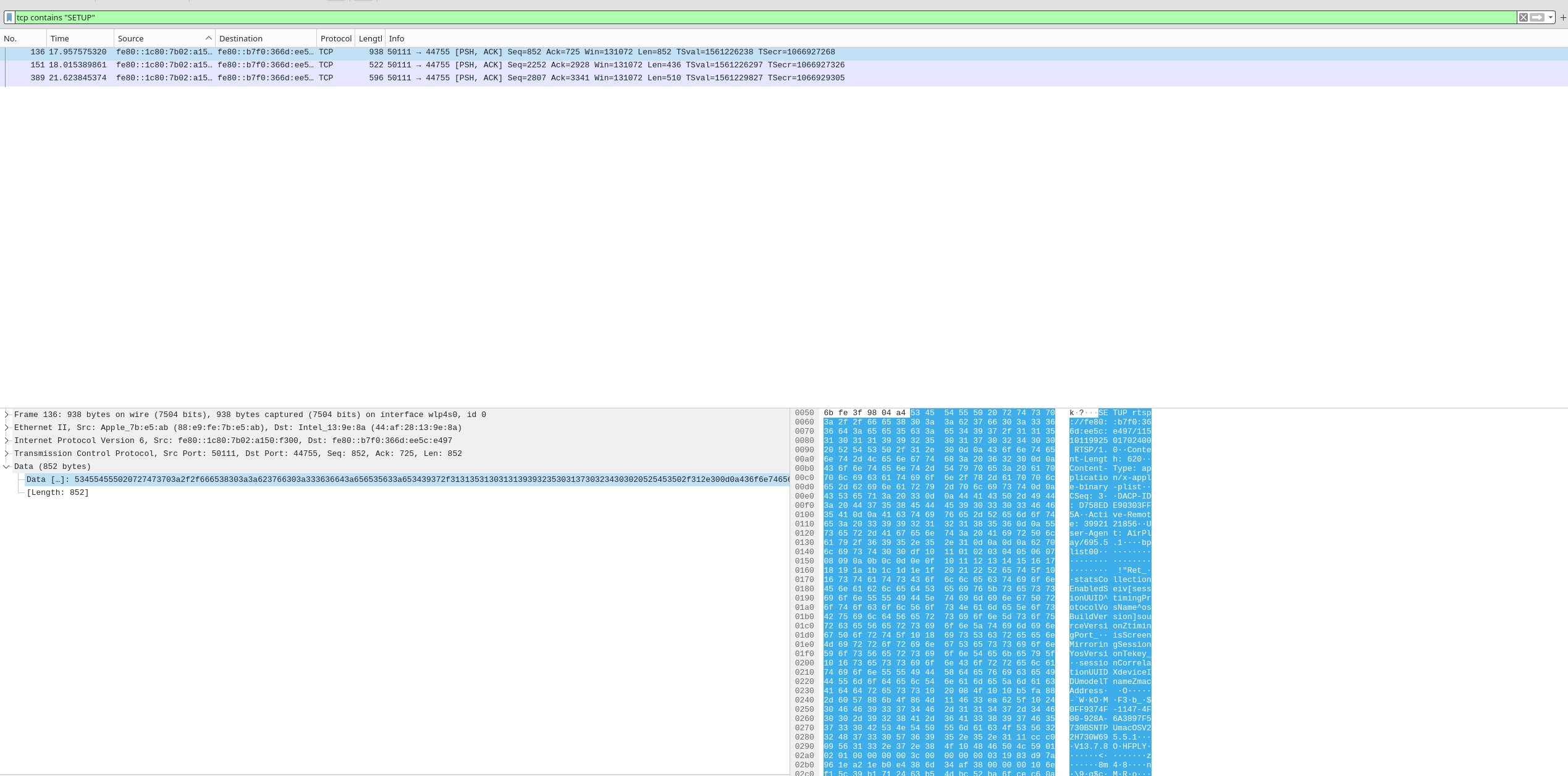
也可以分别找 AirPlay 常见控制方法:
tcp contains "GET /info"
tcp contains "POST /fp-setup"
tcp contains "RECORD"
tcp contains "SET_PARAMETER"
tcp contains "POST /feedback"
本次抓包中,使用 payload 关键字能直接找到控制流;使用 rtsp 则容易为空。
4. 必要时手动 Decode As
如果已经确认某个 TCP 端口上跑的是 RTSP-like 控制流,可以手动指定解析:
右键 TCP 包
Decode As...
TCP port 44755 -> RTSP
然后再观察 Wireshark 是否能够部分解析 RTSP header。
不过要注意:即使手动 Decode As,AirPlay 私有的 binary plist body 也不一定能被完整解释。很多时候仍然需要手工看 TCP Stream,或者把 body 提取出来用 plist 工具解析。
三、一次 AirPlay 投屏会话的实际流程
本次抓包中,控制连接大致如下:
sender   fe80::1c80:7b02:a150:f300:50111
receiver fe80::b7f0:366d:ee5c:e497:44755
控制流中可以看到以下阶段。
1. GET /info:获取接收端能力
请求:
GET /info RTSP/1.0
X-Apple-ProtocolVersion: 1
Content-Type: application/x-apple-binary-plist
CSeq: 0
User-Agent: AirPlay/695.5.1
响应中包含接收端信息,例如:
model=AppleTV3,2
srcvers=220.68
features=0x527FFEE6,0x0
vv=2
后续还会再次 GET /info,返回更完整的能力集,例如 RAOP、音频格式、display 信息等。
2. POST /fp-setup:FairPlay 相关握手
抓包里有两次 POST /fp-setup:
POST /fp-setup RTSP/1.0
X-Apple-ET: 32
Content-Type: application/octet-stream
CSeq: 1
以及:
POST /fp-setup RTSP/1.0
X-Apple-ET: 32
Content-Type: application/octet-stream
CSeq: 2
body 以 FPLY 开头,属于 FairPlay 相关握手数据。这里 Wireshark 通常无法直接解释业务含义,只需要确认请求和响应都正常即可。
3. 第一次 SETUP:建立投屏 session、timing 和加密上下文
第一次 SETUP:
SETUP rtsp://fe80::b7f0:366d:ee5c:e497/1151011992501702400 RTSP/1.0
Content-Type: application/x-apple-binary-plist
CSeq: 3
body 中可以看到这些关键字段:
isScreenMirroringSession = true
timingProtocol = NTP
timingPort = 52416
et = 32
ekey
eiv
sessionUUID
sourceVersion = 695.5.1
osName = macOS
model = MacBookPro14,1
服务端响应:
RTSP/1.0 200 OK
CSeq: 3
Session: 1
响应 body 中包含:
timingPort = 6002
eventPort = 0
这个 SETUP 不是具体音频或视频流的 SETUP,而是建立整个 screen mirroring session 的基础信息:
- 分配
Session: 1 - 协商 timing/NTP 端口
- 传递加密相关字段
- 声明这是 screen mirroring session
后续抓包中也能看到 timing UDP 包在使用:
sender timingPort 52416 <-> receiver timingPort 60024. RECORD:开始投屏 session
之后出现:
RECORD rtsp://fe80::b7f0:366d:ee5c:e497/1151011992501702400 RTSP/1.0这一步表示 session 已经建立,发送端准备开始向接收端推送媒体数据。
5. 第二次 SETUP:建立屏幕镜像主数据流
第二次 SETUP:
SETUP rtsp://fe80::b7f0:366d:ee5c:e497/1151011992501702400 RTSP/1.0
CSeq: 7
Content-Type: application/x-apple-binary-plist
这次 body 里出现 streams 数组,其中关键字段是:
streams = [
  {
    type = 110
    latencyMs = 100
    streamConnectionID = ...
    timestampInfo = ...
  }
]
服务端响应里给出了数据端口:
streams = [
  {
    type = 110
    dataPort = 6003
    streamConnectionID = ...
  }
]
随后抓包中出现新的 TCP 大流:
sender:50113 -> receiver:6003这个连接承载屏幕镜像主数据流。抓包中该 TCP 流数据量明显大于普通控制流,因此可以判断这是投屏主媒体数据通道。
6. 第三次 SETUP:建立音频流
第三次 SETUP:
SETUP rtsp://fe80::b7f0:366d:ee5c:e497/1151011992501702400 RTSP/1.0
CSeq: 9
Content-Type: application/x-apple-binary-plist
这次 body 明显是音频 stream:
streams = [
  {
    type = 96
    isMedia = true
    usingScreen = true
    audioMode = default
    audioFormat = 16777216
    sr = 44100
    spf = 480
    redundantAudio = 2
    controlPort = 49254
    supportsDynamicStreamID = true
  }
]
服务端响应:
streams = [
  {
    type = 96
    streamID = 1
    dataPort = 6000
    controlPort = 6001
  }
]
随后可以看到音频相关 UDP 包:
sender -> receiver:6000  音频数据
sender -> receiver:6001  音频控制
所以这第三次 SETUP 是音频流协商,不是前面 SETUP 的重传。
四、为什么会有多次 SETUP?
标准 RTSP 里,一个 session 可以包含多个 media track,每个 track 可以单独 SETUP。AirPlay 投屏虽然是私有 RTSP-like 协议,但思路类似:一个投屏会话不是一个单一流,而是由多个子通道组成。
本次抓包可以归纳成:
SETUP #1: session / key / timing setup
SETUP #2: screen mirroring main stream setup, dataPort = 6003
SETUP #3: audio stream setup, dataPort = 6000, controlPort = 6001
也就是说,多次 SETUP 是正常协议流程,不是异常。
判断它不是失败重试,有几个证据。
1. CSeq 不同
三次 SETUP 的 CSeq 分别是:
CSeq: 3
CSeq: 7
CSeq: 9
如果是同一个请求重传,通常会看到相同 CSeq 或者相同请求内容重复出现。这里显然不是。
2. body 内容不同
三次 SETUP 的 body 语义完全不同:
CSeq 3: isScreenMirroringSession / timingPort / ekey / eiv
CSeq 7: streams type 110 / dataPort 6003
CSeq 9: streams type 96 / sr 44100 / audioFormat / dataPort 6000 / controlPort 6001
这说明它们是在协商不同层次的资源。
3. 服务端都返回 200 OK
三次 SETUP 都有正常响应:
RTSP/1.0 200 OK
Session: 1
没有看到 4xx/5xx,也没有看到明显的失败回退。
4. 响应中的端口后续真的被使用
后续抓包中能看到对应端口都被使用:
6002: timing
6003: screen mirroring main data over TCP
6000: audio data over UDP
6001: audio control over UDP
这说明每次 SETUP 都成功建立了一个实际通道。
五、如何区分控制流、视频流、音频流和 timing 流?
抓 AirPlay 投屏时,不要只盯着 RTSP 控制流。一次完整投屏通常至少有几类流量。
1. 控制流
本次控制流:
receiver TCP port 44755过滤器:
tcp.port == 44755或者:
tcp contains "RTSP/1.0"2. 屏幕镜像主数据流
由第二次 SETUP 协商出来:
dataPort = 6003过滤器:
tcp.port == 6003这个流通常数据量很大。
3. 音频数据流
由第三次 SETUP 协商出来:
dataPort = 6000过滤器:
udp.port == 60004. 音频控制流
由第三次 SETUP 协商出来:
controlPort = 6001过滤器:
udp.port == 60015. timing/NTP 流
由第一次 SETUP 协商出来:
sender timingPort = 52416
receiver timingPort = 6002
过滤器:
udp.port == 52416 || udp.port == 6002六、AirPlay RTSP-like 抓包排查清单
1. 先确认发现阶段
mdns重点看:
_airplay._tcp
_raop._tcp
SRV port
TXT features
model
srcvers
2. 找控制流
不要先用 rtsp,先用:
tcp contains "RTSP/1.0"或者:
tcp contains "GET /info" || tcp contains "SETUP" || tcp contains "RECORD"3. Follow TCP Stream
确认是否能看到:
GET /info RTSP/1.0
POST /fp-setup RTSP/1.0
SETUP ... RTSP/1.0
RECORD ... RTSP/1.0
如果能看到,说明控制流是明文 RTSP-like。
4. 看 Content-Type
如果是:
Content-Type: application/x-apple-binary-plist说明很多参数在 binary plist body 里。Wireshark 不一定会自动解析,需要手工提取或借助 plist 工具。
5. 解析每次 SETUP 的语义
重点看:
CSeq
Session
streams.type
dataPort
controlPort
timingPort
sr
audioFormat
isScreenMirroringSession
不要看到多次 SETUP 就认为是失败重试。先比较 CSeq、body 和响应端口。
6. 验证端口是否真的被使用
SETUP 响应里出现的端口,后续应该能在抓包中看到流量:
tcp.port == <dataPort>
udp.port == <dataPort>
udp.port == <controlPort>
udp.port == <timingPort>
如果响应端口没有任何后续流量,才需要怀疑协商失败、NAT/防火墙、IPv6 scope、端口绑定或接收端线程问题。
七、常见误区
误区 1:rtsp 过滤为空,所以没有 RTSP
不一定。AirPlay 可能跑在非默认端口,Wireshark 没有自动识别。应优先使用:
tcp contains "RTSP/1.0"误区 2:多次 SETUP 是失败重试
不一定。AirPlay 投屏会分阶段建立多个通道。只要 CSeq 不同、body 不同、响应 200 OK、端口后续被使用,就不是重试。
误区 3:没有 Transport: header,所以不是 RTSP
AirPlay 是私有 RTSP-like 协议,很多传输参数在 binary plist 里,而不是标准 Transport: header 里。
误区 4:只抓 TCP 就够了
不够。控制流是 TCP,但音频、控制、timing 可能走 UDP。只看 TCP 会漏掉音频和同步问题。
误区 5:AirPlay 和 RAOP 流程完全一样
不一样。RAOP 音频更接近传统 RTSP/RTP;AirPlay 投屏会有 screen mirroring session、FairPlay、timing、屏幕主数据流、音频流等更多私有流程。
八、实战建议
调 AirPlay 接收端时,可以按下面顺序排查。
第一步,确认 mDNS 广播是否正常:
mdns第二步,确认控制连接是否建立:
tcp contains "RTSP/1.0"第三步,确认 FairPlay/setup 是否成功:
tcp contains "POST /fp-setup" || tcp contains "SETUP"第四步,跟踪所有 SETUP 响应里的端口:
timingPort
dataPort
controlPort
第五步,看媒体流是否真的过来:
tcp.port == 6003
udp.port == 6000 || udp.port == 6001 || udp.port == 6002
第六步,对照接收端日志:
/info
/fp-setup
SETUP session
RECORD
SETUP screen stream
SETUP audio stream
feedback
TEARDOWN
如果 Wireshark 抓包和接收端日志能按 CSeq 对上,基本就能判断问题出在协议协商、端口监听、媒体解包、解密、解码还是同步阶段。
总结
AirPlay 投屏中的 RTSP 不能按传统 RTSP 调试方法简单处理。Wireshark 里 rtsp 过滤为空,很多时候只是因为它没有自动识别 AirPlay 私有 RTSP-like 控制流。
更可靠的方法是:
mDNS 找服务和端口
TCP payload 搜 RTSP/1.0
Follow TCP Stream 看明文控制流
识别 application/x-apple-binary-plist
逐个分析 SETUP body 和响应端口
用后续 TCP/UDP 流量验证端口是否生效
本次抓包中出现三次 SETUP,它们分别对应:
SETUP #1: 建立 session / key / timing
SETUP #2: 建立屏幕镜像主数据流,dataPort = 6003
SETUP #3: 建立音频流,dataPort = 6000,controlPort = 6001
所以,多次 SETUP 是 AirPlay 投屏协议的正常行为,不是失败重传。工程上应该把 AirPlay 投屏理解成一个由多个子通道组成的私有 RTSP-like 会话,而不是一个单一的标准 RTSP/RTP 流。
评论